Disponemos de una versión para sistemas de Windows Embebido (Windows Embedded Compact)
1. Requerimientos
-
Sistema Operativo:
-
Windows Cliente:
- Windows 10 (32/64 bits)
- Windows 11 (64 bits)
-
Windows Servidor:
- Windows Server 2016
- Windows Server 2019
- Windows Server 2022
-
Linux Cliente:
- OpenSUSE Leap 42 o superior
- Ubuntu 14.04 LTS o superior (incluyendo versiones LTS más recientes como 16.04, 18.04, 20.04, 22.04, 24.04)
-
Linux Servidor:
- OpenSUSE Leap 42 o superior
- Ubuntu Server 14.04 LTS o superior (incluyendo 16.04, 18.04, 20.04, 22.04, 24.04) Centos7
- Otras distribuciones compatibles basadas en Debian o RPM (según configuración específica)
-
- Memoria RAM: >2GB
- Procesador: similar al requerimiento mínimo del sistema operativo
- Espacio en Disco: 2GB (se necesitará espacio adicional para los ficheros de trazas). En el caso de la operativa offline serán necesario al menos 20GB.
- Permisos de administrador local
2. Instalación
Antes de realizar la instalación del DeviceHub, el primer paso a realizar es tener conectado por USB el pinpad a nuestro ordenador/TPV.
Los pasos para llevar a cabo la instalación del device hub son los siguientes:
- Su contacto de Sipay le proporcionará la versión y el software DeviceHub para poder realizar la integración de la solución de cobro presencial.
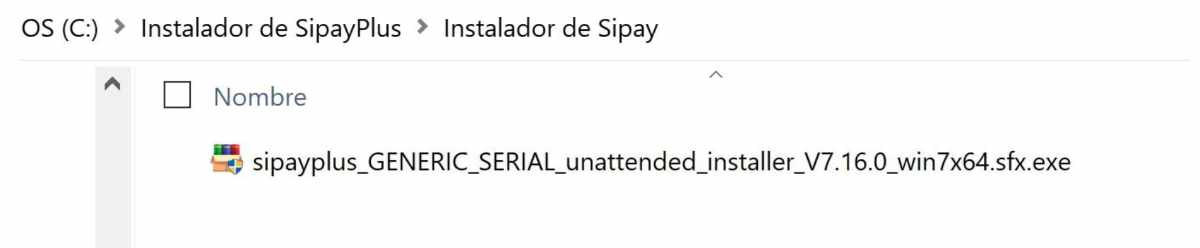
- Descomprimir el archivo enviado con el autoinstalable y crear una carpeta en C/: que se llame “Instalador de Sipay” y en ella, añadir el auto-instalador, como se muestra en la imagen a continuación.
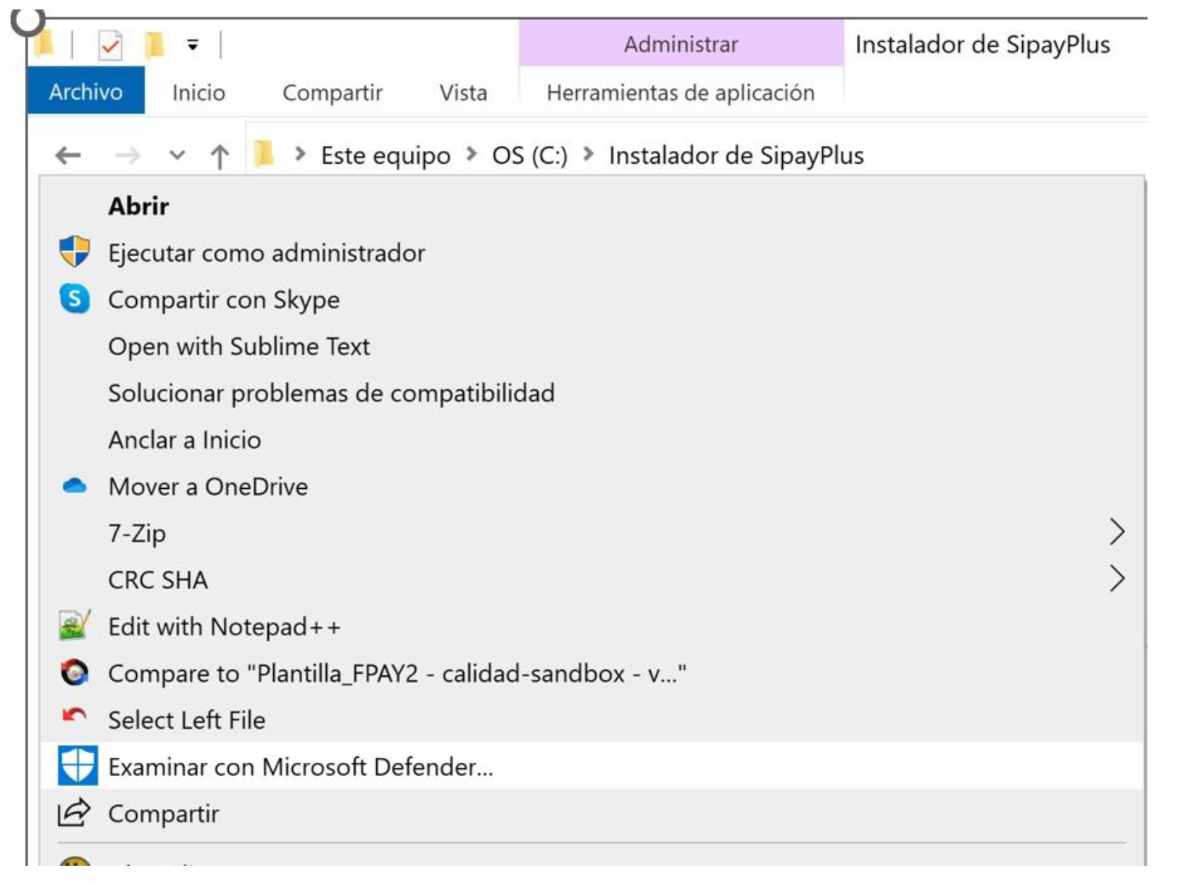
- La instalación se debe realizar con permiso de administrador por lo que, al darle clic derecho sobre el instalador, debemos elegir la opción de “Ejecutar como Administrador”.
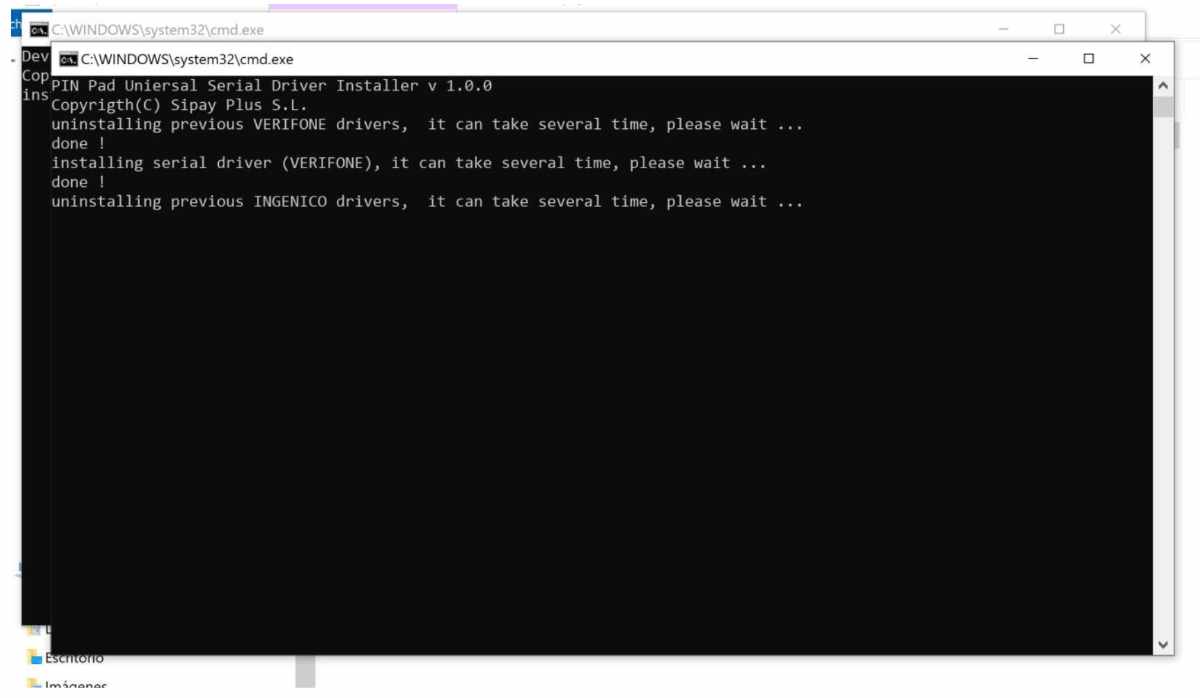
- Esta instalación incluye la instalación del driver del terminal y creará 2 carpetas en la unidad C:// (Logs, SipayPlus).
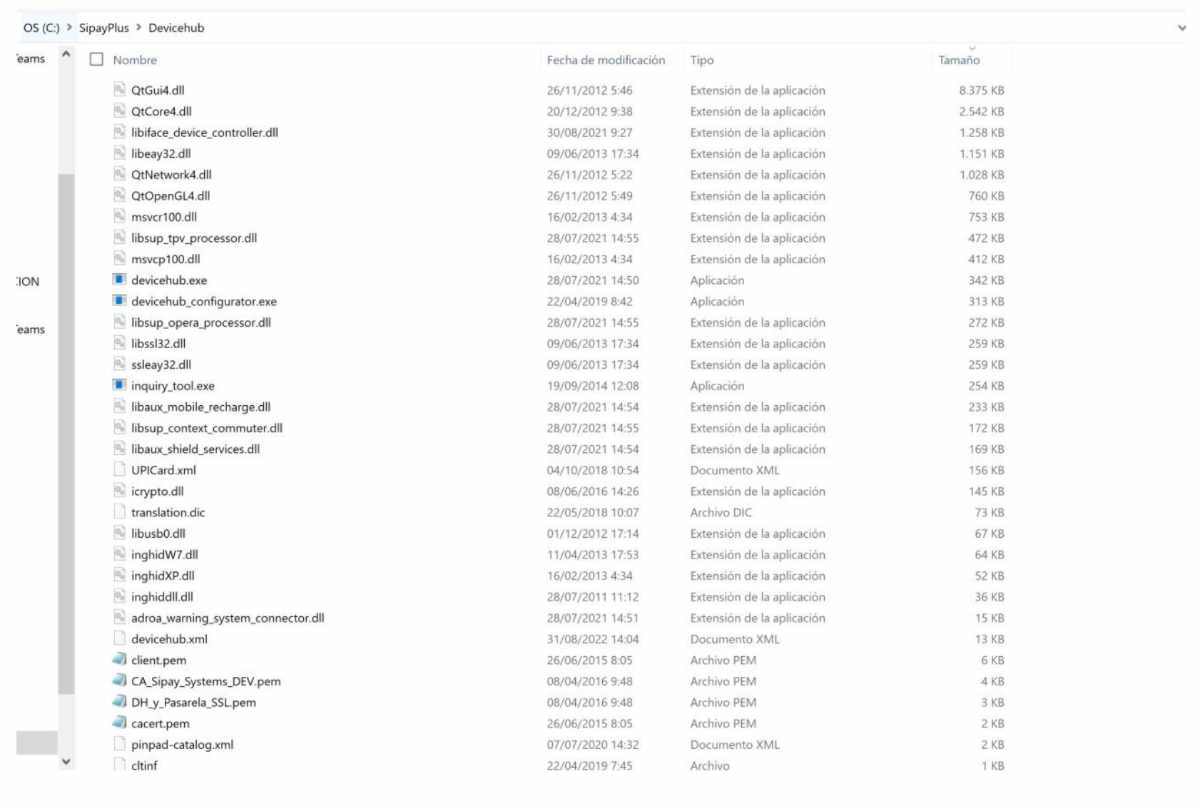
- Dentro de la carpeta SipayPlus se aloja la carpeta “Devicehub” la cual incluye todas las carpetas y extensión de la aplicación que son necesaria para el funcionamiento de esta.
- Para comprobar en que puerto se ha instalado el pinpad, buscaremos “administrador de dispositivo” en el TPV/ordenador.
3. Comprobación de puerto del terminal
Para comprobar en que puerto se ha instalado el pinpad, buscaremos “administrador de dispositivo” en el TPV/ordenador.
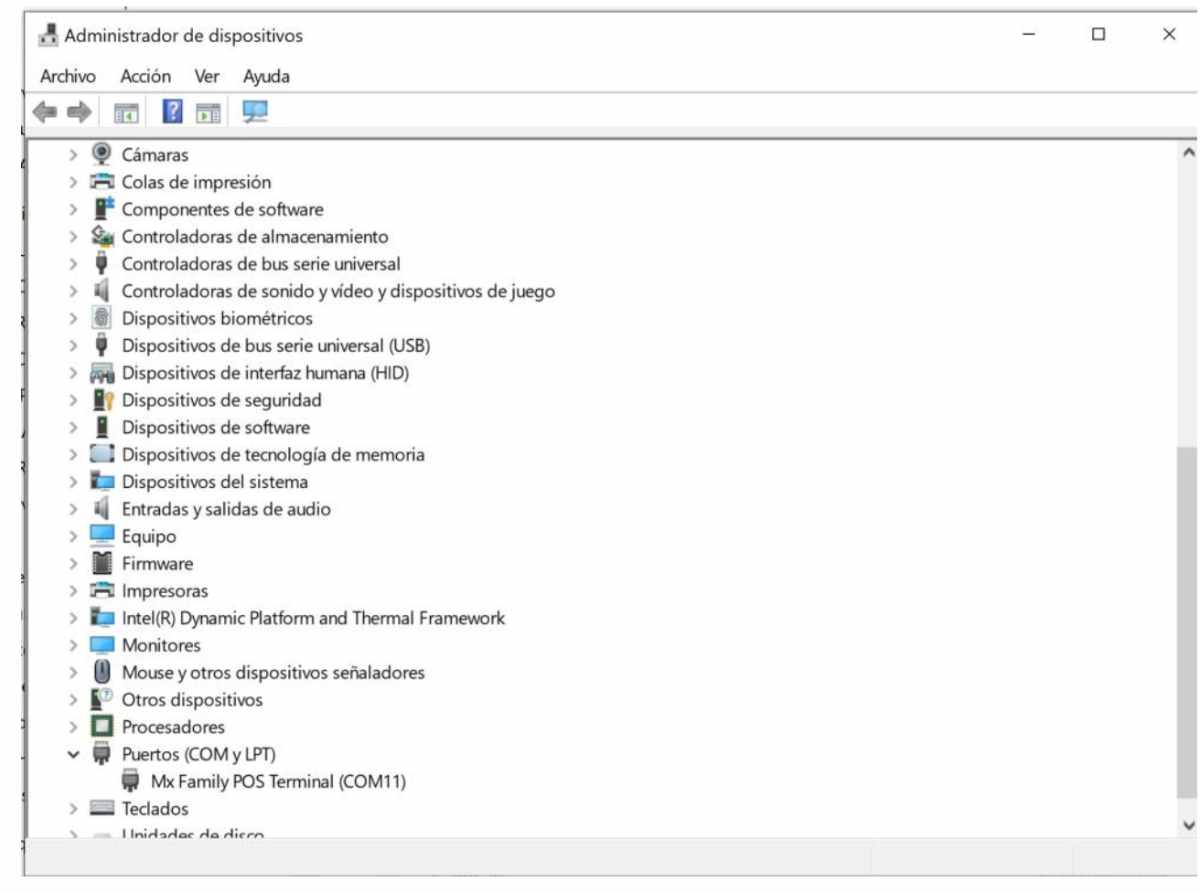
En la imagen anterior, vemos que el terminal se instaló en el COM 11.
4. Configuración del DeviceHub
Abrir la carpeta Devicehub que se creó durante la instalación, encontramos el ejecutable “devicehub_configurator.exe” el cual abrirá la interfaz del Devicehub para su configuración.
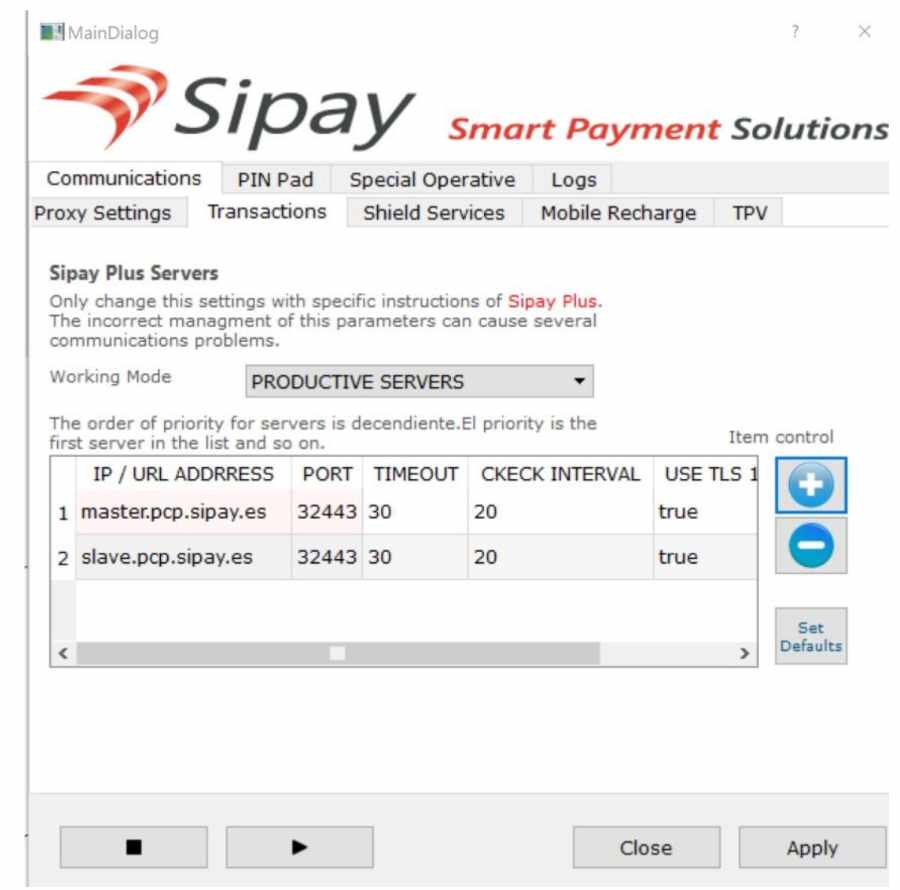
Componentes configurables:
- Communications: Pestaña que permite configurar los CPD ́s de la pasarela de Sipay.
- IP/URL ADRRESS
- master.pcp.sipay.es: Servidor principal
- slave.pcp.sipay.es: Servidor esclavo/secundario.
- PORT: Se configurará con el puerto 32443.
- TIMEOUT: Debe estar configurado a 30.
- CHECK INTERVAL: Debe estar configurado a 20.
- IP/URL ADRRESS
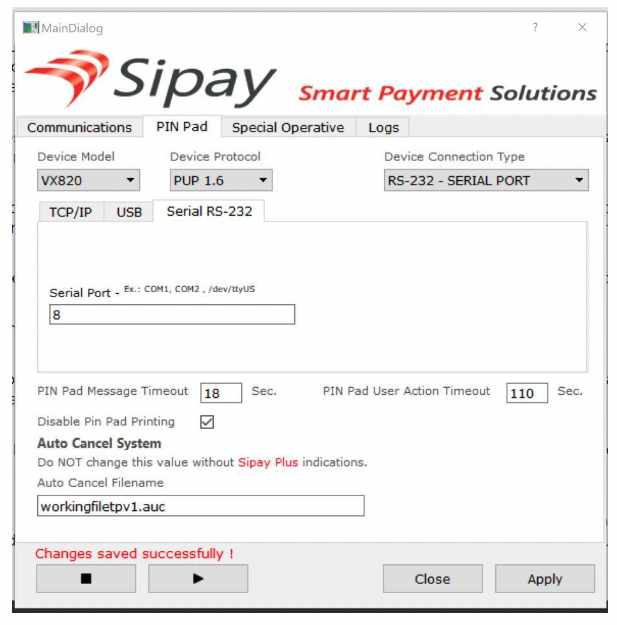
- PIN Pad: Pestaña que permite configurar modelo y puerto del terminal de pago a utilizar.
- Device Model: Para terminales VX, P200 y P400, este debe estar en VX820.
- Device Protocol: Permite configurar el PUP el cual se utiliza para la comunicación entre los Pin-Pads y el TPV responsable de ejecutar las solicitudes de pago. Debe estar configurado en PUP 1.6.
- Device Connection Type: Tipo de conexión con el pinpad. Debe estar configurado en RS-232- SERIAL PORT.
- Serial Port: Indicar el puerto donde se instalaron los drivers del pinpad en nuestro ordenador. En la sección 3 se verifico que se configuro en el COM 11.
5. Reinicio del servicio de DeviceHub
Una vez realizadas la configuración de los parámetros en el DH. Darle al botón “Apply” seguidamente de “parar” e “iniciar”. De esta manera realizaremos el reinicio a través de la interfaz. Adicional a ello, podemos también reiniciar el DeviceHub, también a través de los servicios de Window del TPV/ordenador.
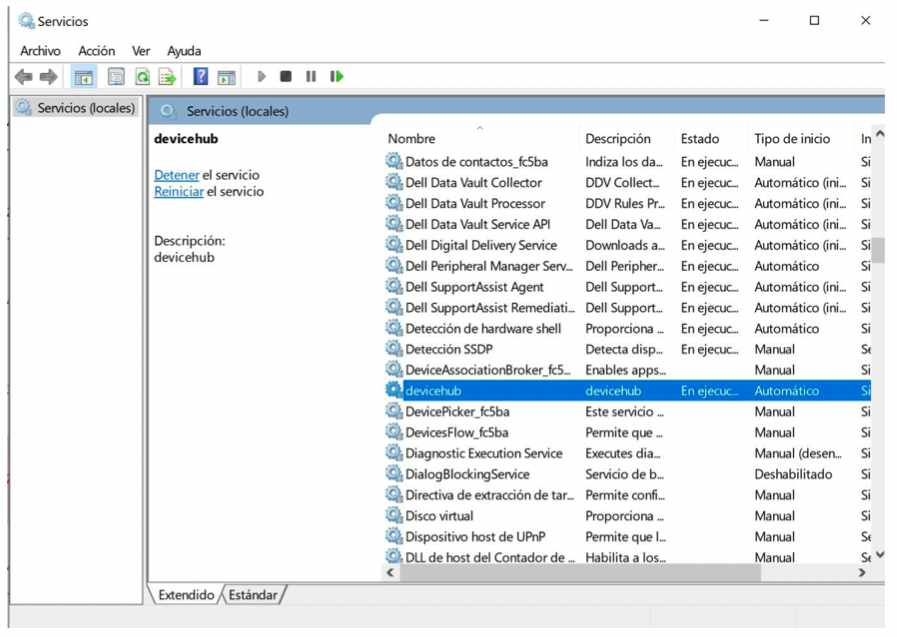
Cuando el servicio de DH este inicializado, se deberá lanzar una llamada de inicialización desde el TPV se registre el pinpad en la pasarela y lanzar ventas y devolución para comprobar el correcto funcionamiento tras la instalación.